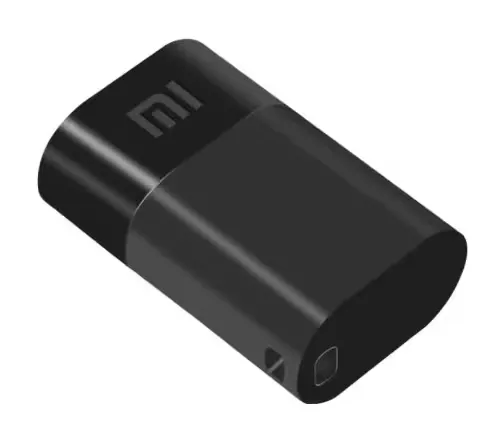
多年前买的小米wifi,一直不能用,终于又可以用上了。
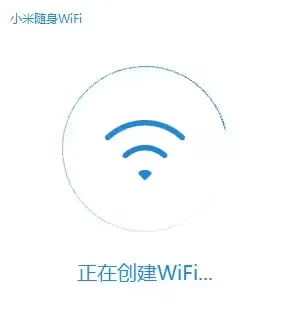
电脑只需安装好随身WiFi驱动即可 , 无需打开驱动界面 , 请勿纠结界面一直显示 "创建失败"
视频操作教程 , 点击查看:
https://www.ixigua.com/7304575802983907851
图文教程:
电脑下载随身WiFi驱动 , 以下网址是驱动下载链接
安装小米随身WiFi驱动 , 请勿修改默认安装路径(C盘)

将随身WiFi直接插在电脑USB接口上 , 建议插在电脑机箱背部接口
驱动无需打开 , 如果打开了驱动 , 界面会一直显示创建失败 , 是正常的请勿纠结 , 不用管
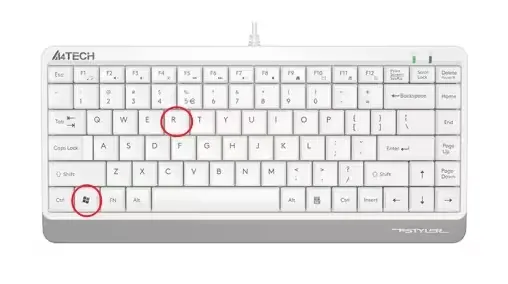
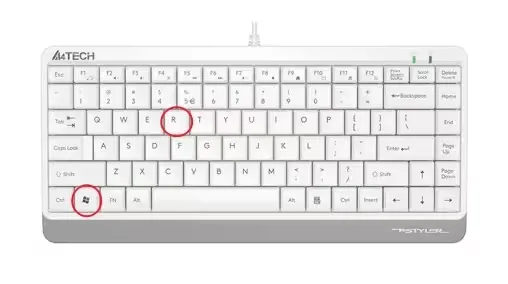
现在同时按下键盘 WIN+R组合键(WIN : Ctrl与Alt中间的田子徽标或WIN字母)
打开 运行
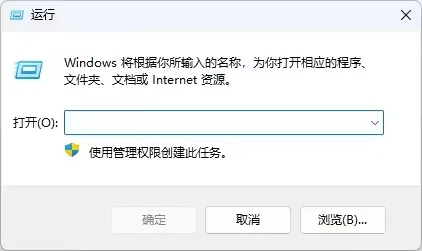
运行框输入 devmgmt.msc
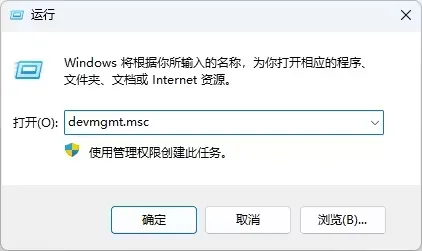
输完后 , 直接按下键盘 Enter 回车键 , 打开 设备管理器;
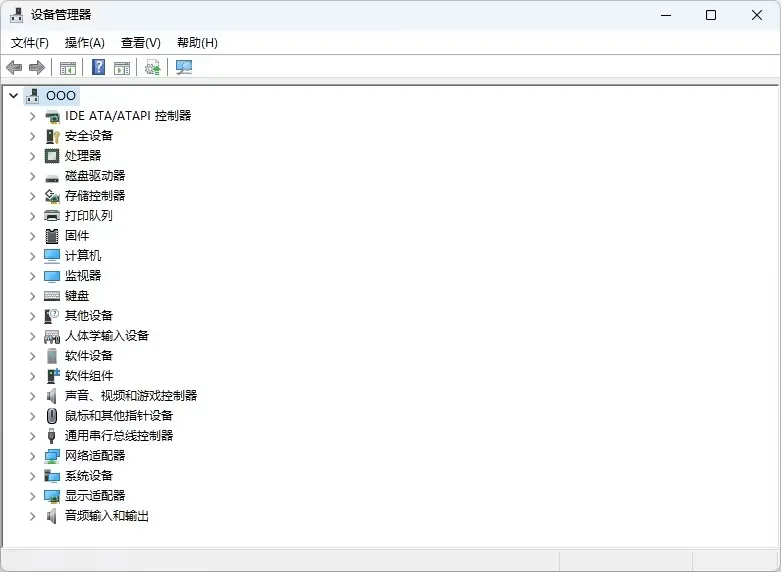
其他设备->MI WLAN Adapter , 显示此选项说明电脑没有安装或没有成功安装好小米随身WiFi驱动 , 请重新安装驱动
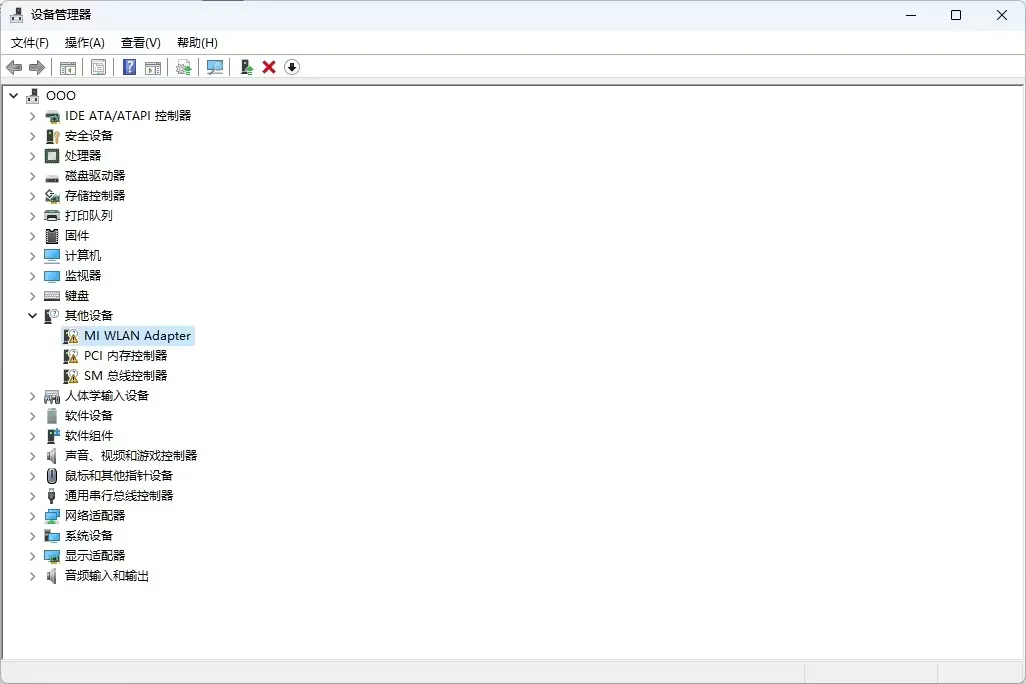
请直接打开小米随身WiFi驱动 , 之前的不用卸载 , 直接覆盖安装一遍

如果消失了 , 说明驱动安装成功了 , 继续下面的步骤
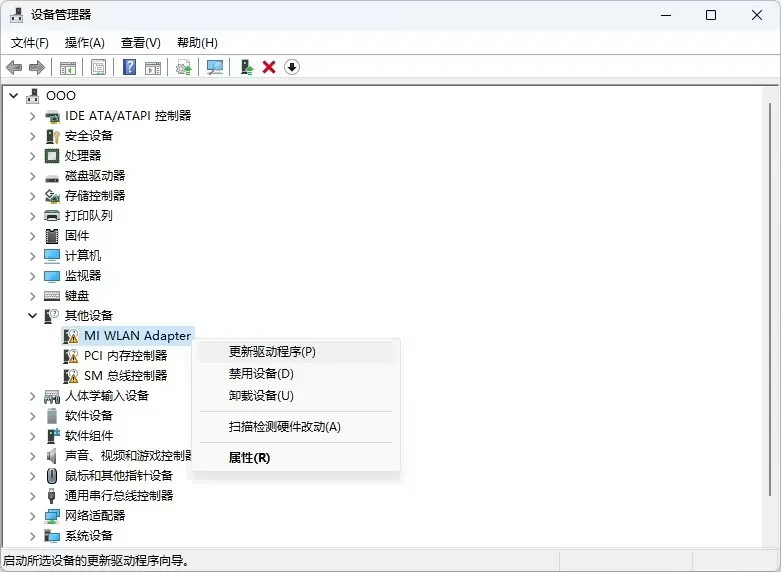
当前列表 , 界面底部往上滑动 , 找到 网络适配器;
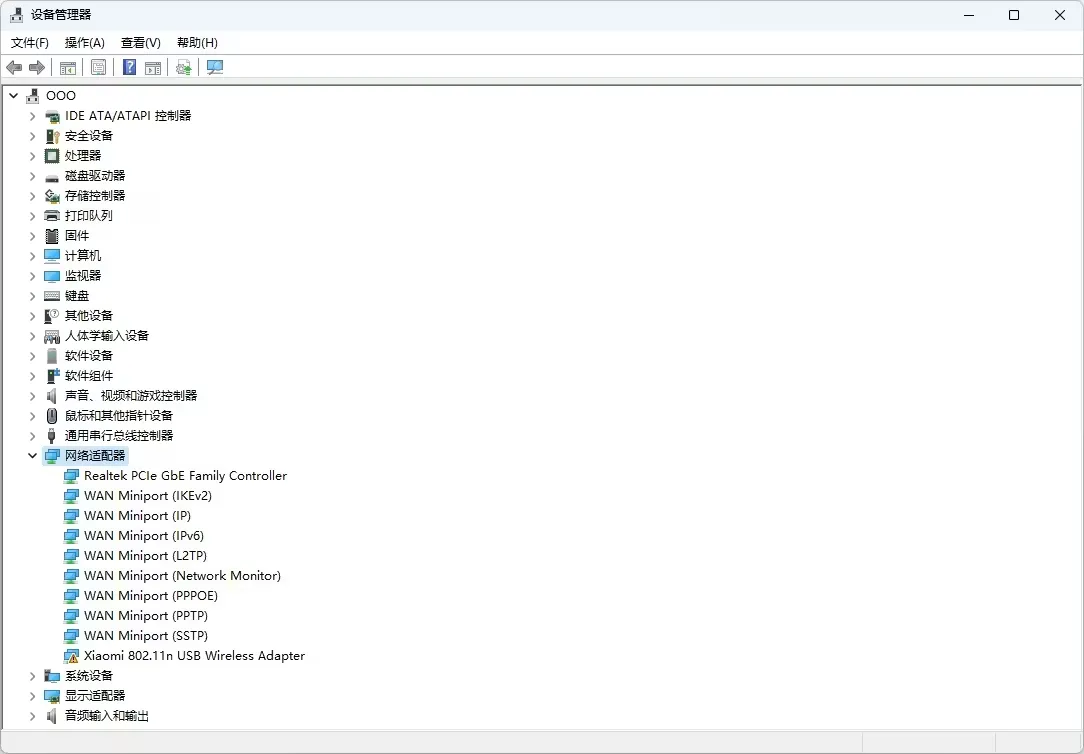
网络适配器分类下 , 找到 "Xiaomi 802.11n USB Wireless Adapter" 选项
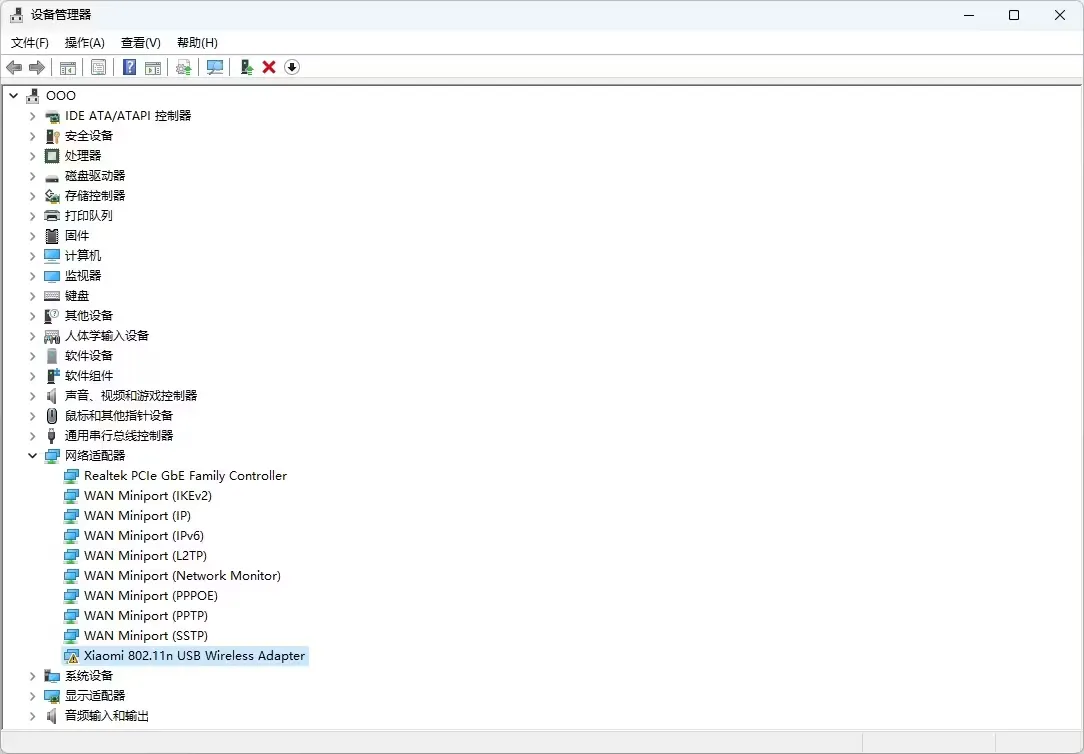
先选中此选项 , 再鼠标右键 , 弹出的菜单点击 "更新驱动程序"
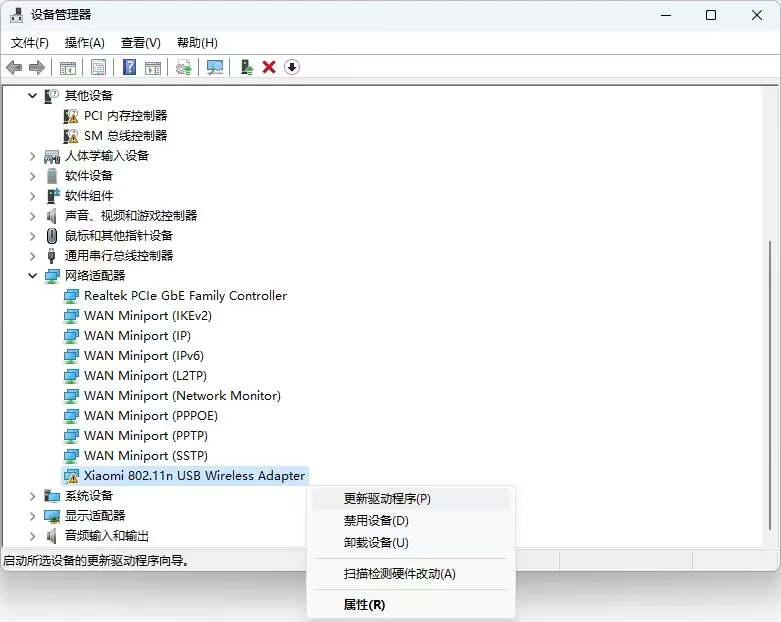
点击下方菜单 "浏览我的电脑以查找驱动程序(R)"
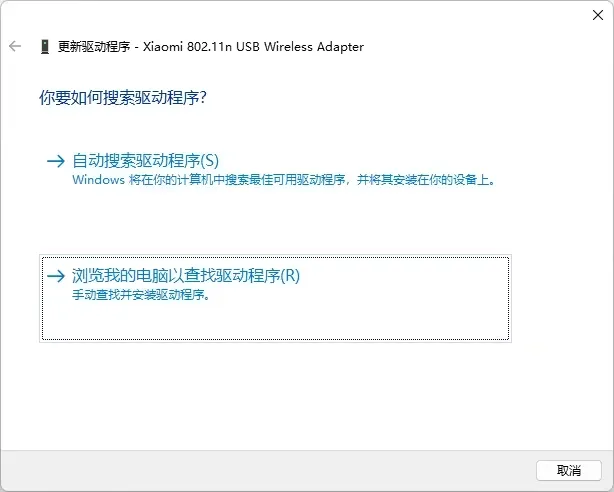
点击底部 "让我从计算机上的可用驱动程序列表中选取(L)"
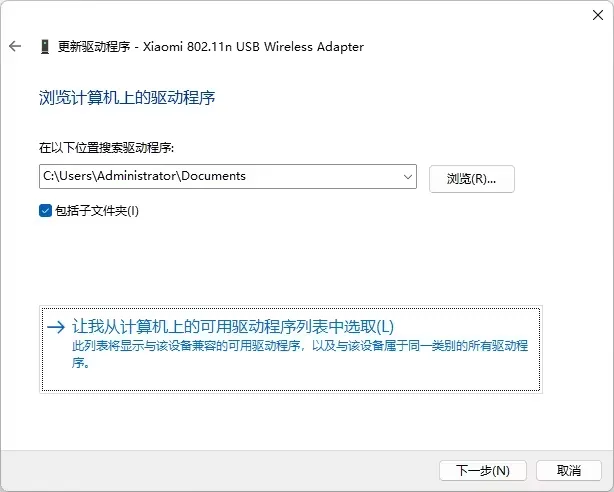
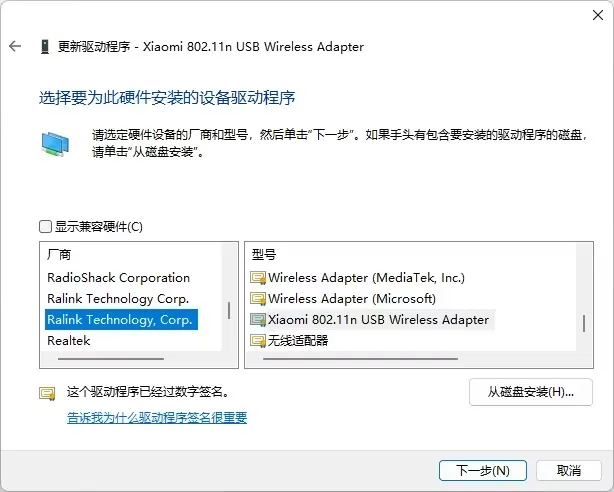
取消勾选 "显示兼容硬件" 左边的复选框
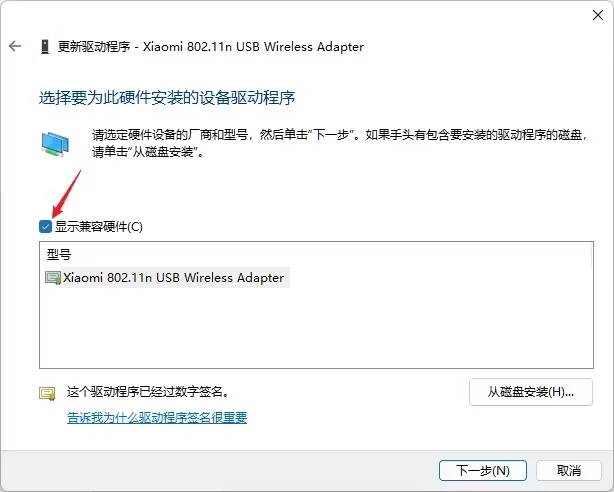
如图显示
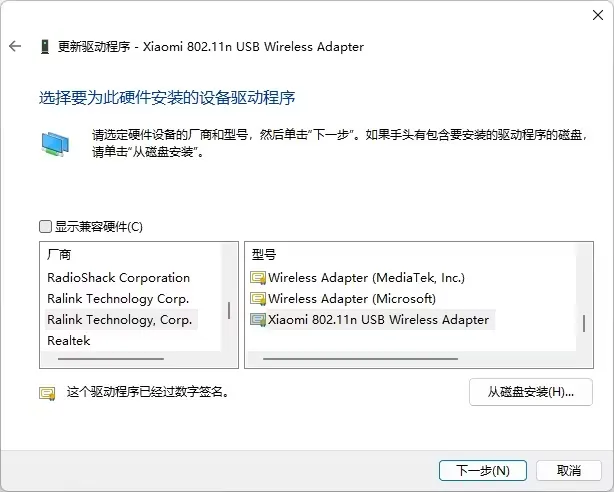
鼠标左键点击左边 "厂商" 列表任意一项 , 之后列表上下滑动
左边窗口找到 "MediaTek, Inc." , 单击选中此选项 , 必须选择这个
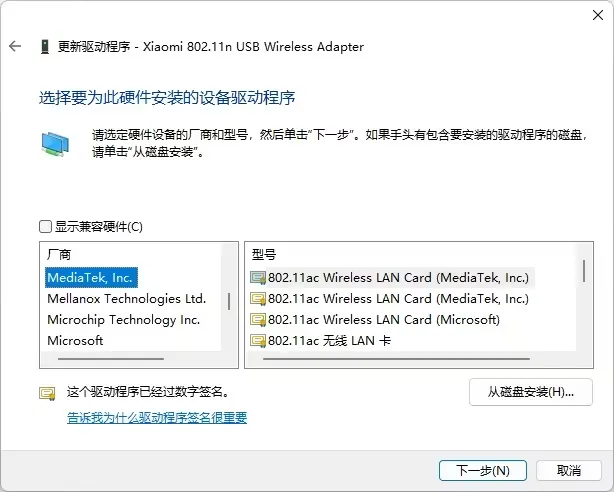
此时鼠标左键点击右边 "型号" 列表任意一项 , 之后列表上下滑动
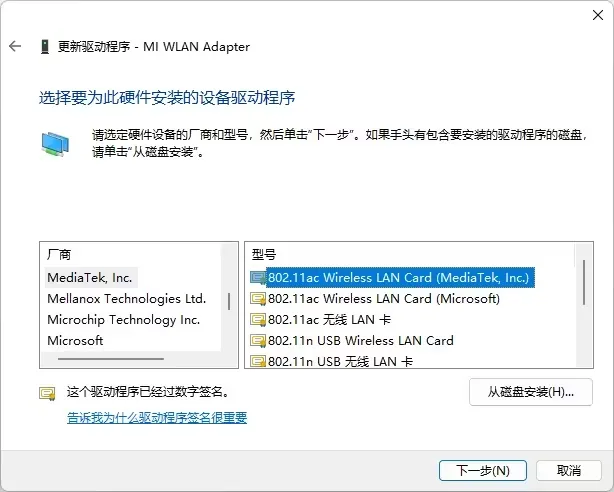
右边窗口找到 "802.11n USB无线LAN卡" 并选中 , 必须选择这个 , 再点击底部 "下一步"
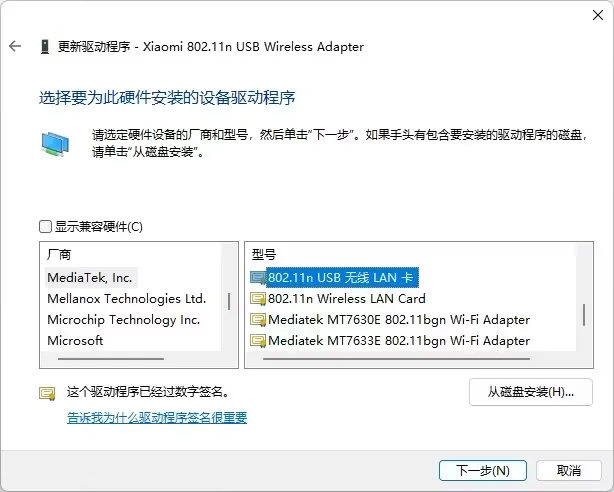
弹出的警告 , 务必选择 "是"
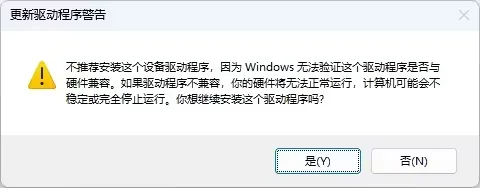
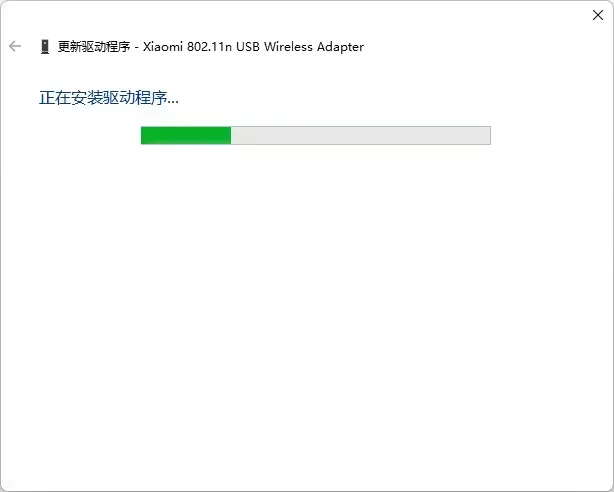
正在安装驱动程序 , 耐心等待 ...
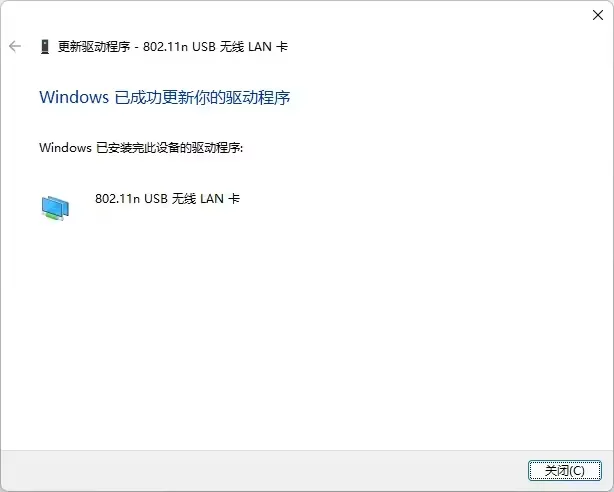
更新驱动完成 , 点击底部 "关闭"
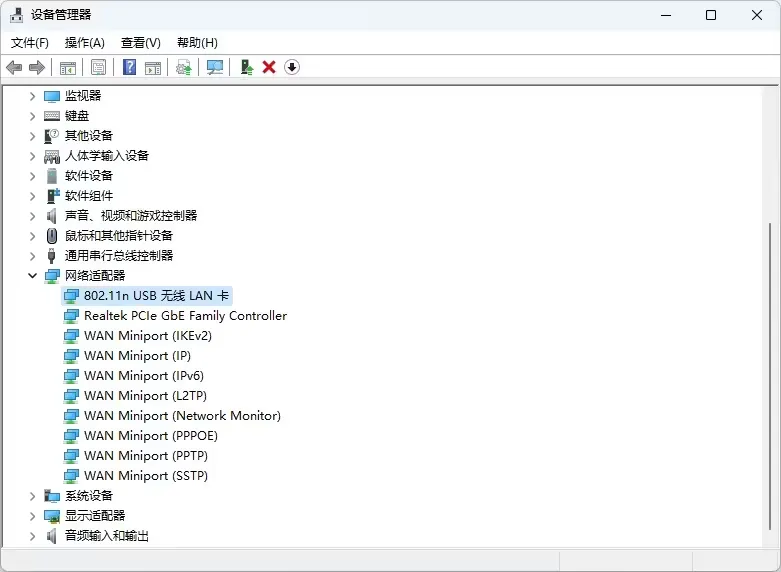
设备管理器界面 , 网络适配器分类下 , 出现 "802.11n USB无线LAN卡" , 说明驱动安装成功
随身WiFi会自动启动 , 且会创建失败 , 如上所说直接退出驱动即可 , 无需纠结此界面

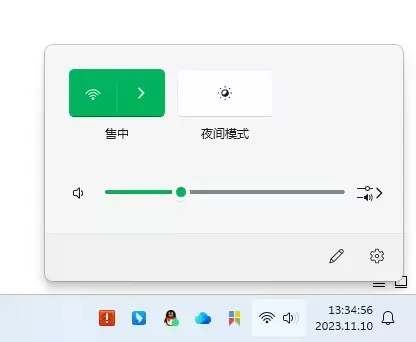
电脑右下角任务栏 , 点击网络图标(Windows7/Windows10老版本的系统 , 这里会直接显示带感叹号的图标 , 请勿纠结)
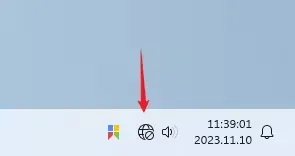
点击WiFi选项
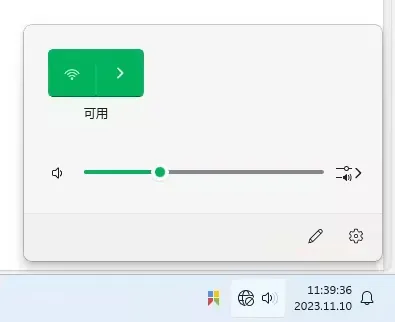
列表找到自己家的路由器WiFi(仅支持2.4GHz) , 输入WiFi密码
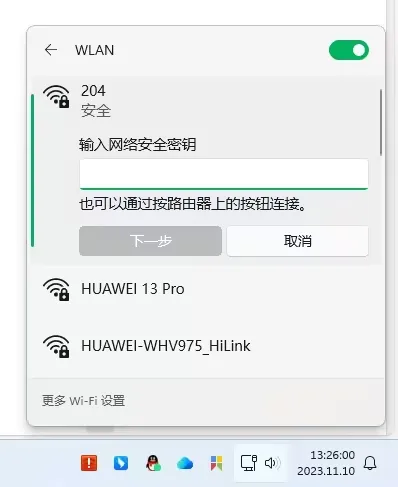
此时连接上WiFi后 , 如果可以上网后面的步骤请忽略 , 无需再操作
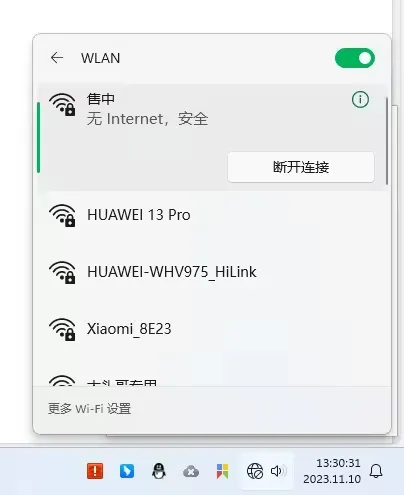
如果仍旧不能上网 , 请继续以下步骤(能上网无需再操作!)
现在同时按下键盘 WIN+R组合键(WIN : Ctrl与Alt中间的田子徽标或WIN字母)
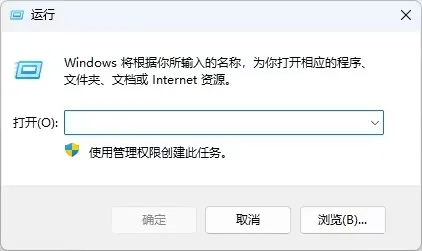
打开 "运行"
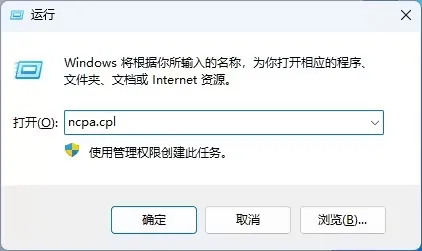
运行框输入 ncpa.cpl
输完后 , 直接按下键盘 Enter 回车键 , 打开 "网络连接"
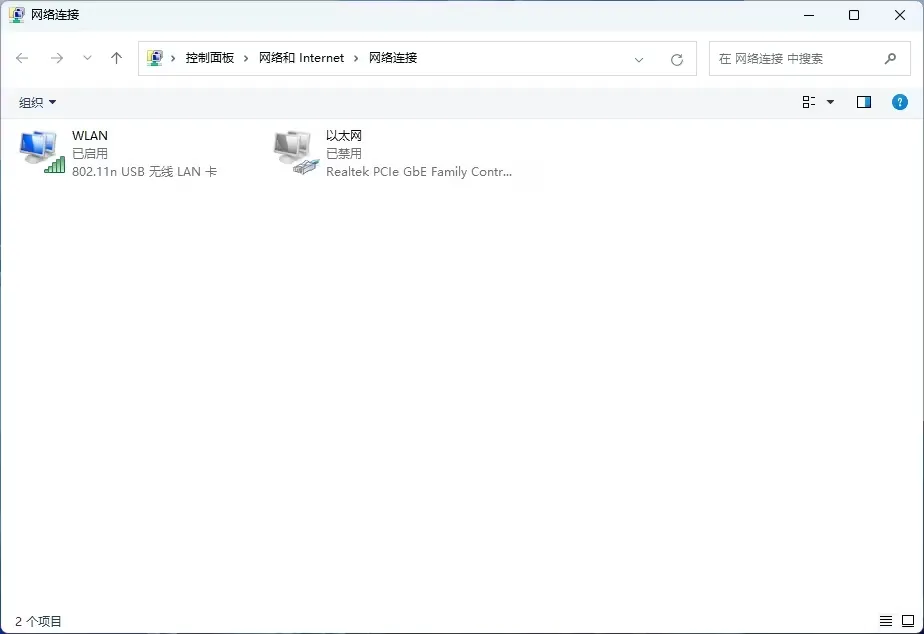
选中 "WLAN"
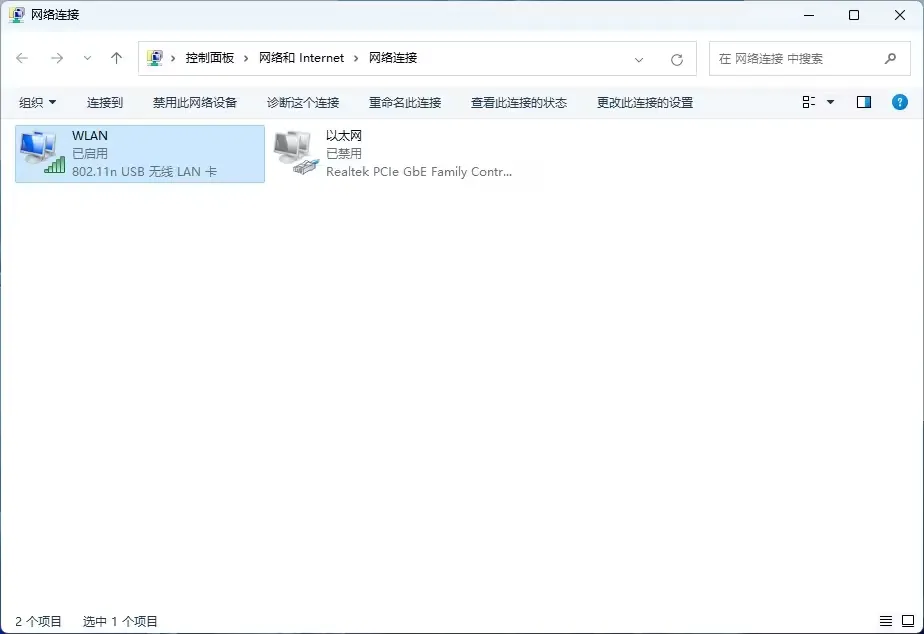
如果有多个WLAN选项 , 请注意选中底部显示 "802.11n USB无线LAN卡" , 禁用其他 "WLAN" , 保留此项不要禁用
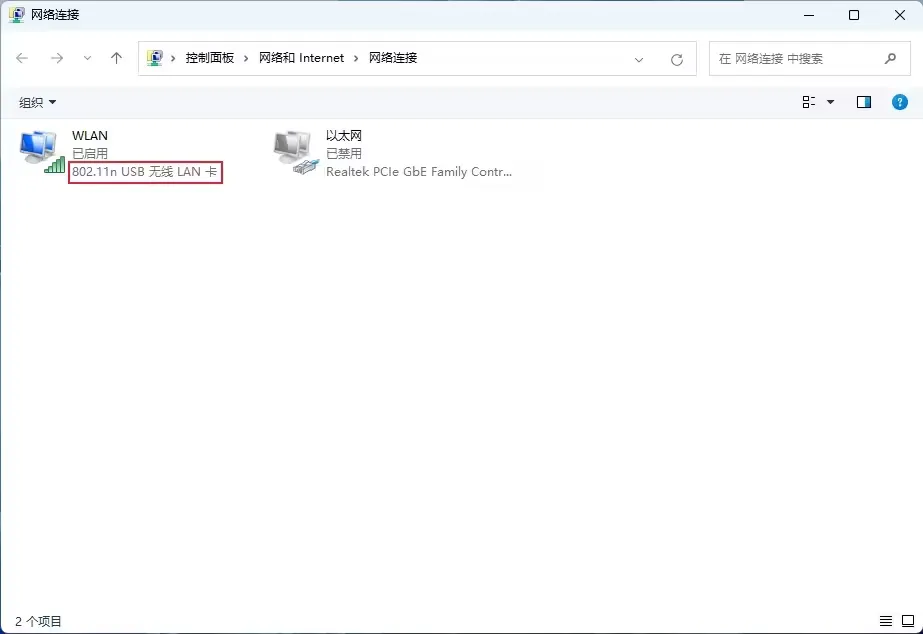
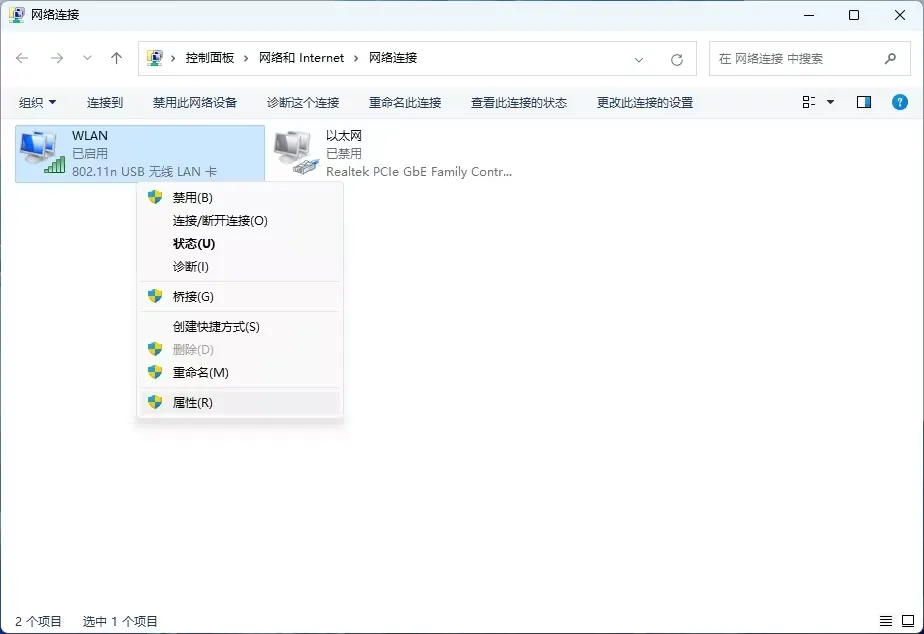
先选中 "WLAN" , 再鼠标右键 , 弹出的菜单选择 "属性"
列表找到 "Network LightWeight Filter" 选项
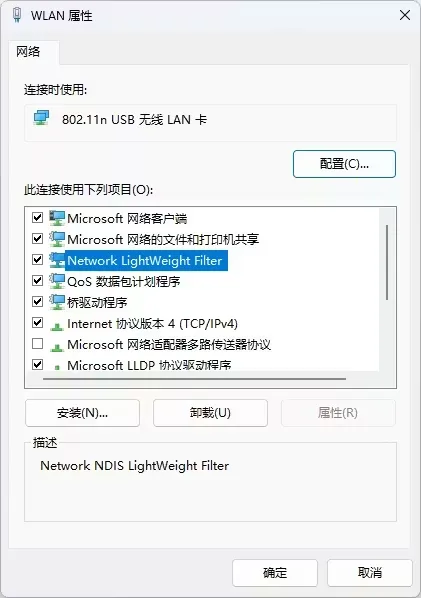
取消勾选此选项左边的复选框 , 如图所示
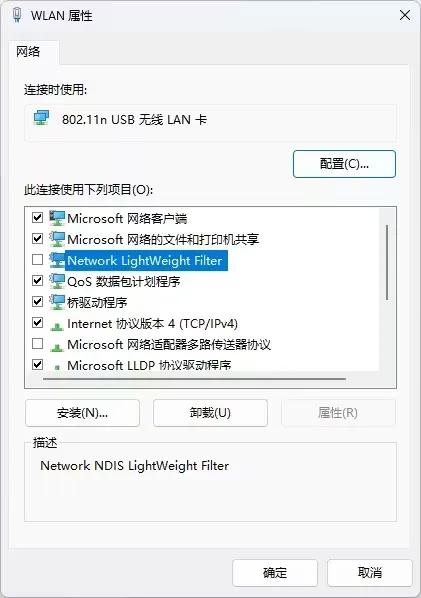
点击底部 "确定"
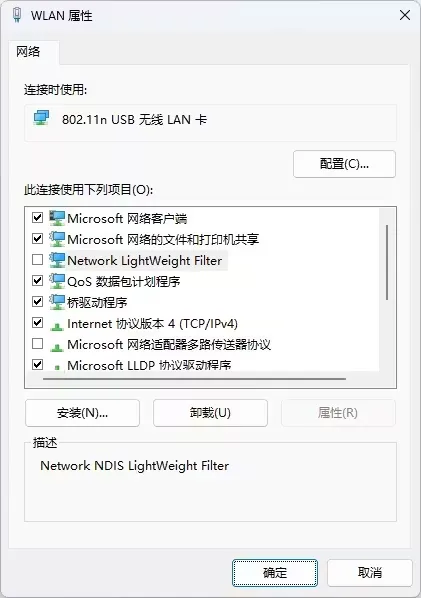
此处即可正常显示已连接的WiFi名称(中文名称的WiFi可能会显示乱码)
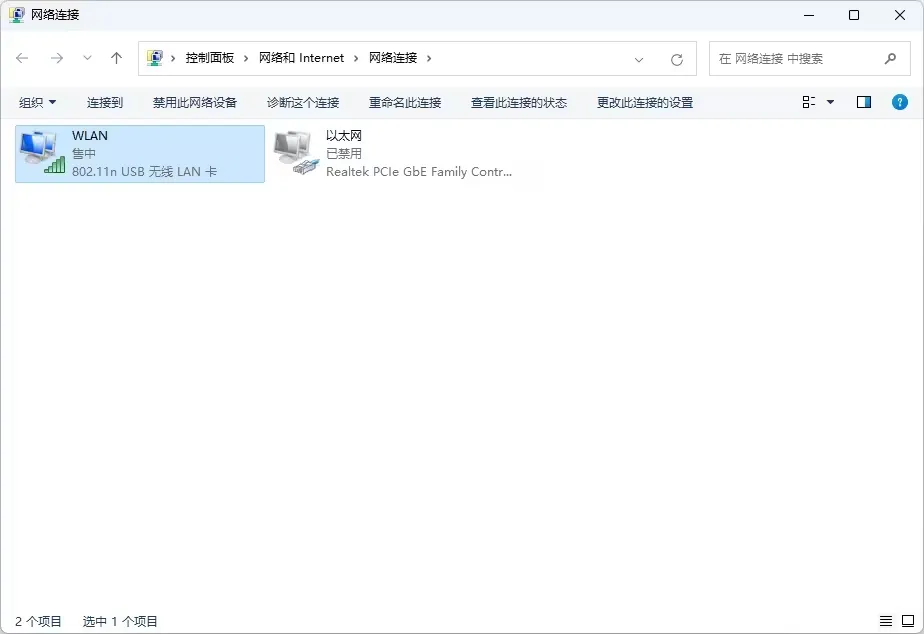
已经可以正常上网